用意するもの
- スマホ(iOS / Android) — 配信用のメイン端末
- YouTubeチャンネル — ライブ配信が有効化済みであること
※ 登録者50人以上でライブ配信が有効になります - モルログアカウント — mollog.jp で無料登録(公開試合機能を使用)
- 安定した通信環境 — 会場のWi-Fiまたはモバイル回線
配信しながら同じスマホでモルログのスコア入力もできます。ただし2台あると操作が楽です。
全体の流れ
-
1PRISM Liveをインストール・ログイン App Store / Google Play から無料ダウンロード → アカウント作成
-
2YouTubeと連携する PRISM LiveのLIVEモードでYouTubeを配信先に設定
-
3モルログオーバーレイを追加 My Studio → ウィジェット → ウェブ でモルログURLを設定
-
4大会当日:モルログで公開試合を開始 モルログで試合を作成 → 公開試合URLを取得 → PRISM Liveに入力
-
5配信スタート! スコアを入力するたびにオーバーレイがリアルタイム更新される
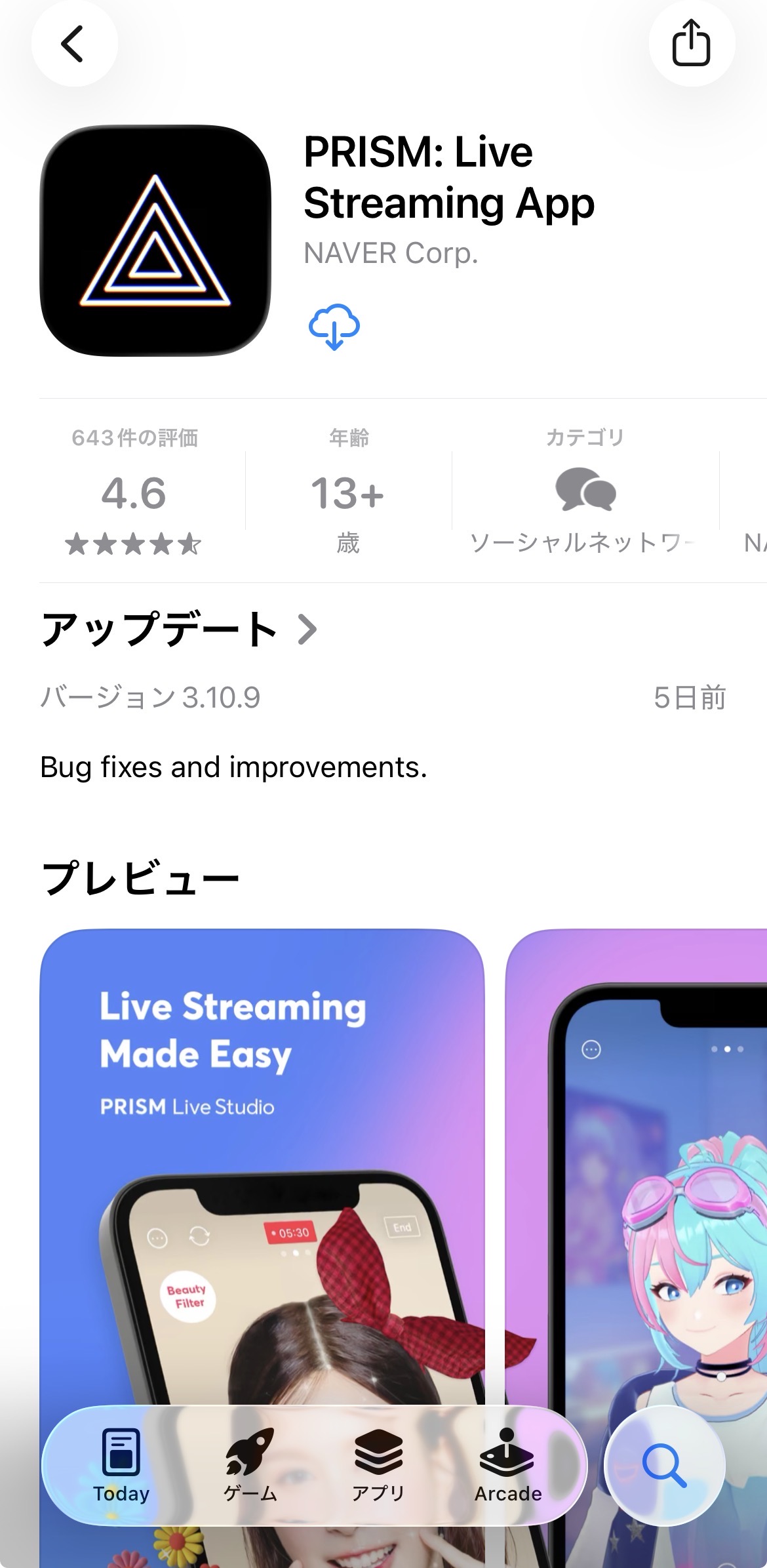
App Store(iOS)または Google Play(Android)から「PRISM Live Studio」を検索してインストールします。無料で使えます。
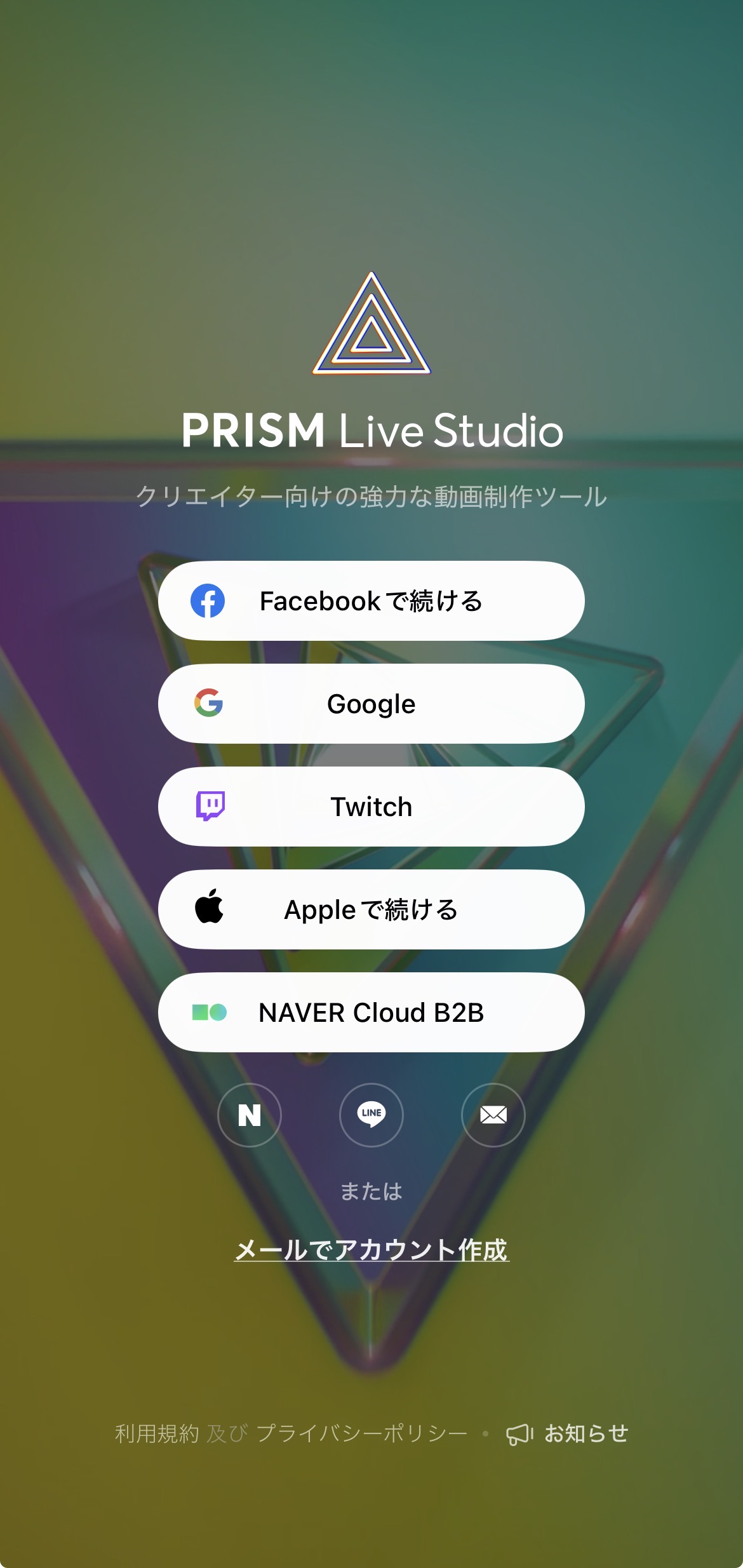
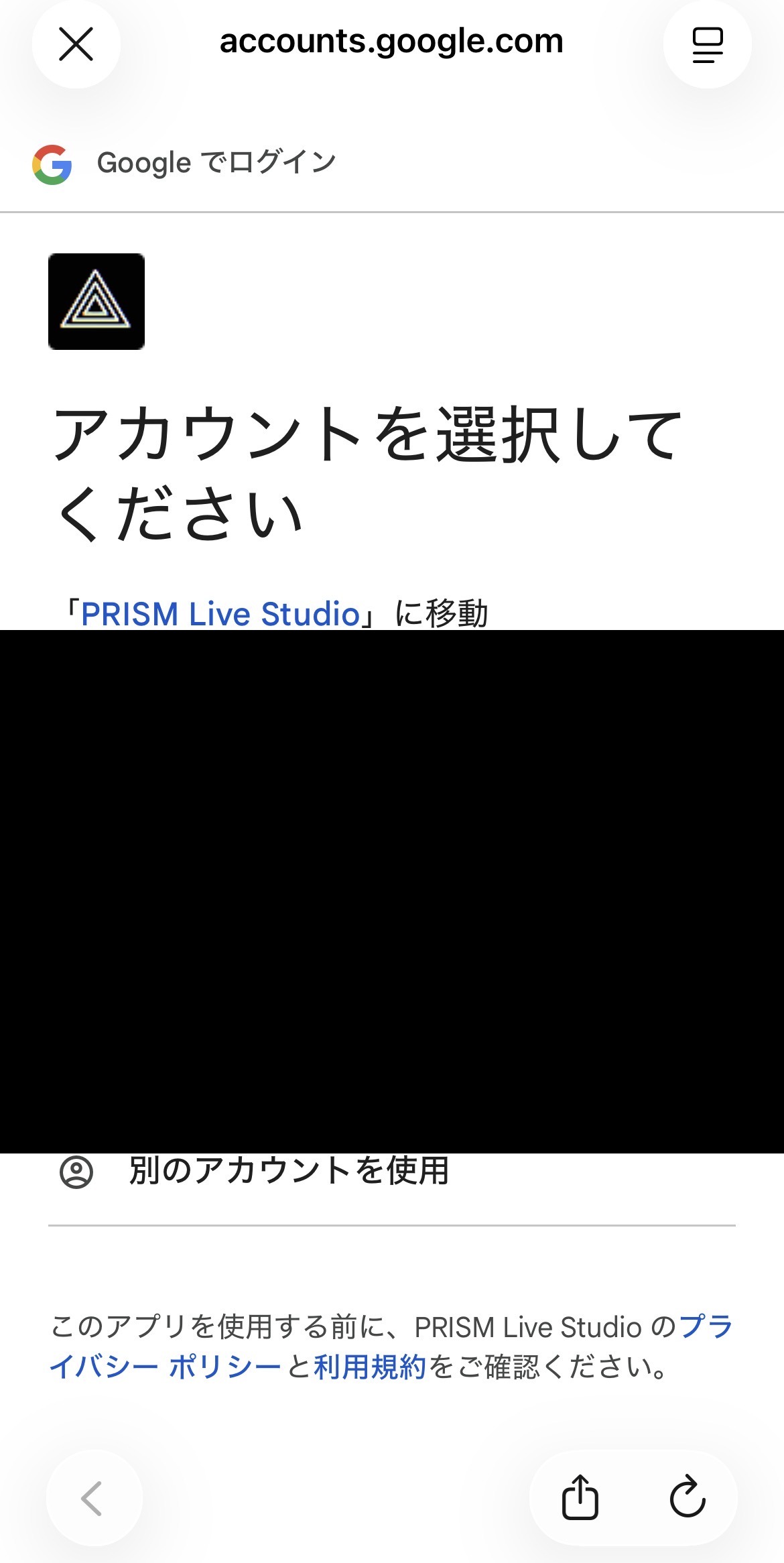
初回起動するとログイン画面が表示されます。Google・Apple・Facebook などのアカウントで登録できます。Google でのログインがおすすめ(YouTube連携がスムーズになります)。
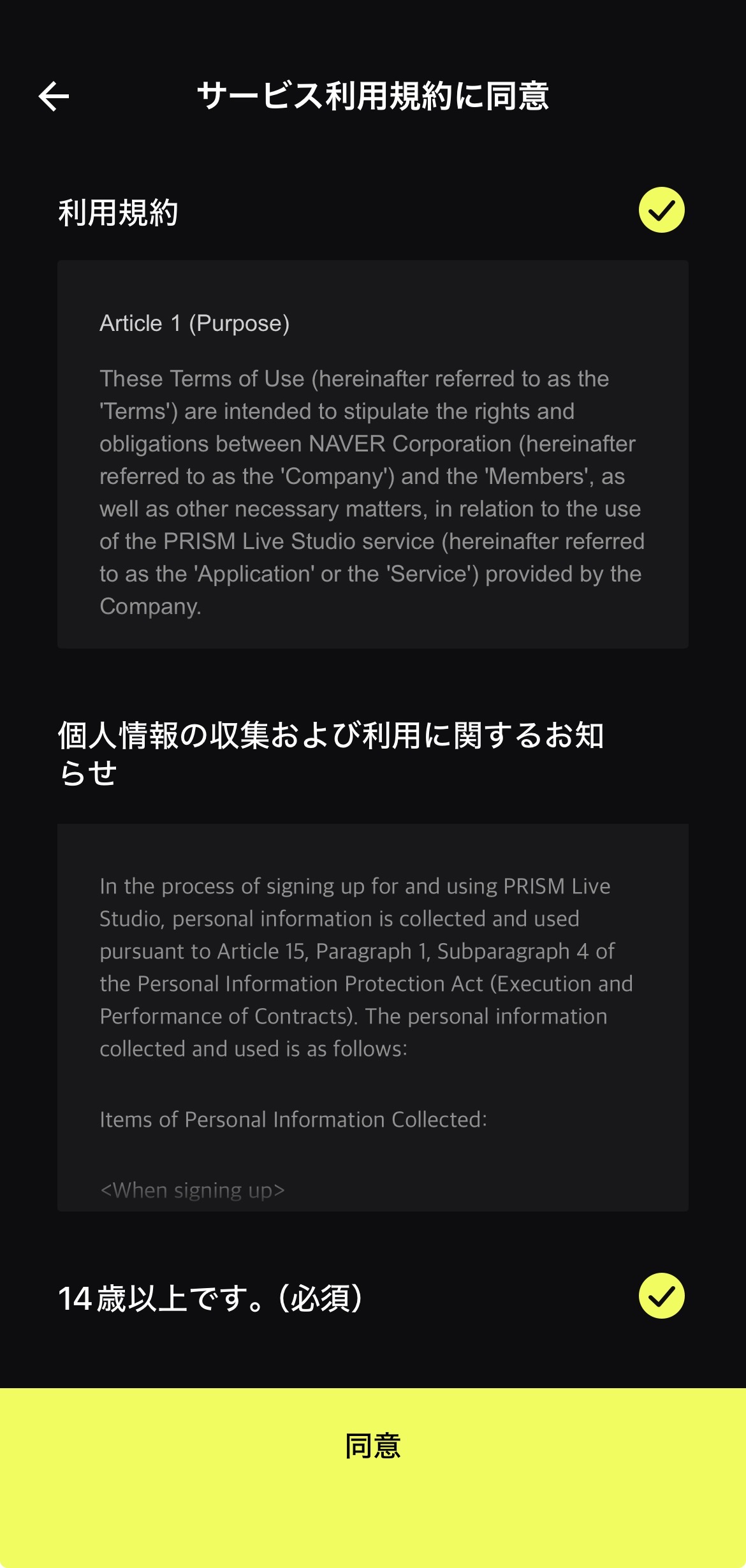
「利用規約」と「14歳以上です」の2つにチェックを入れて「同意」をタップして進みます。
アプリ下部の「LIVE」タブをタップしてライブモードを開きます。画面下部の「CONNECT」をタップすると配信先のプラットフォームを選択できます。
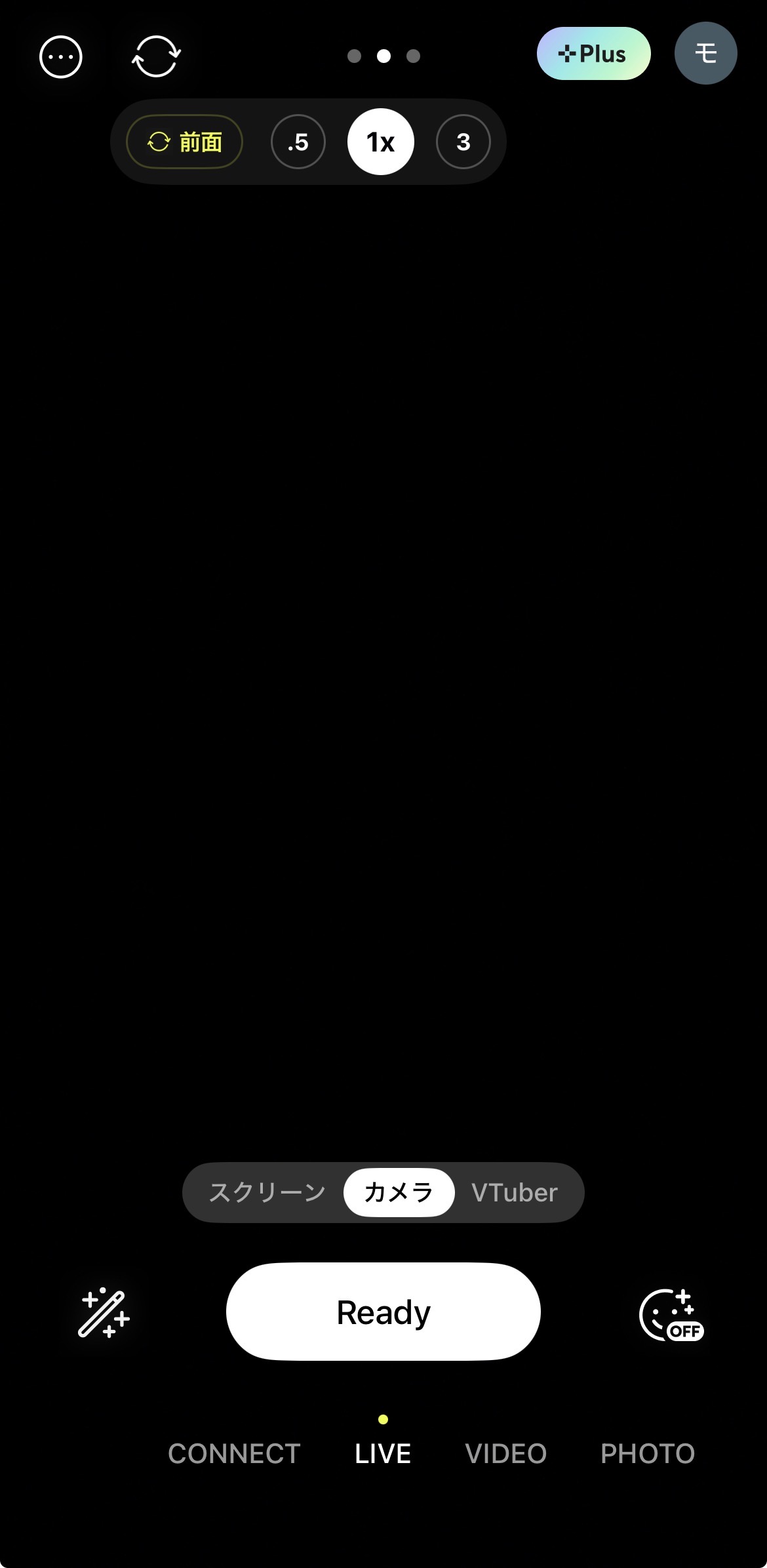
(下の CONNECT をタップ)
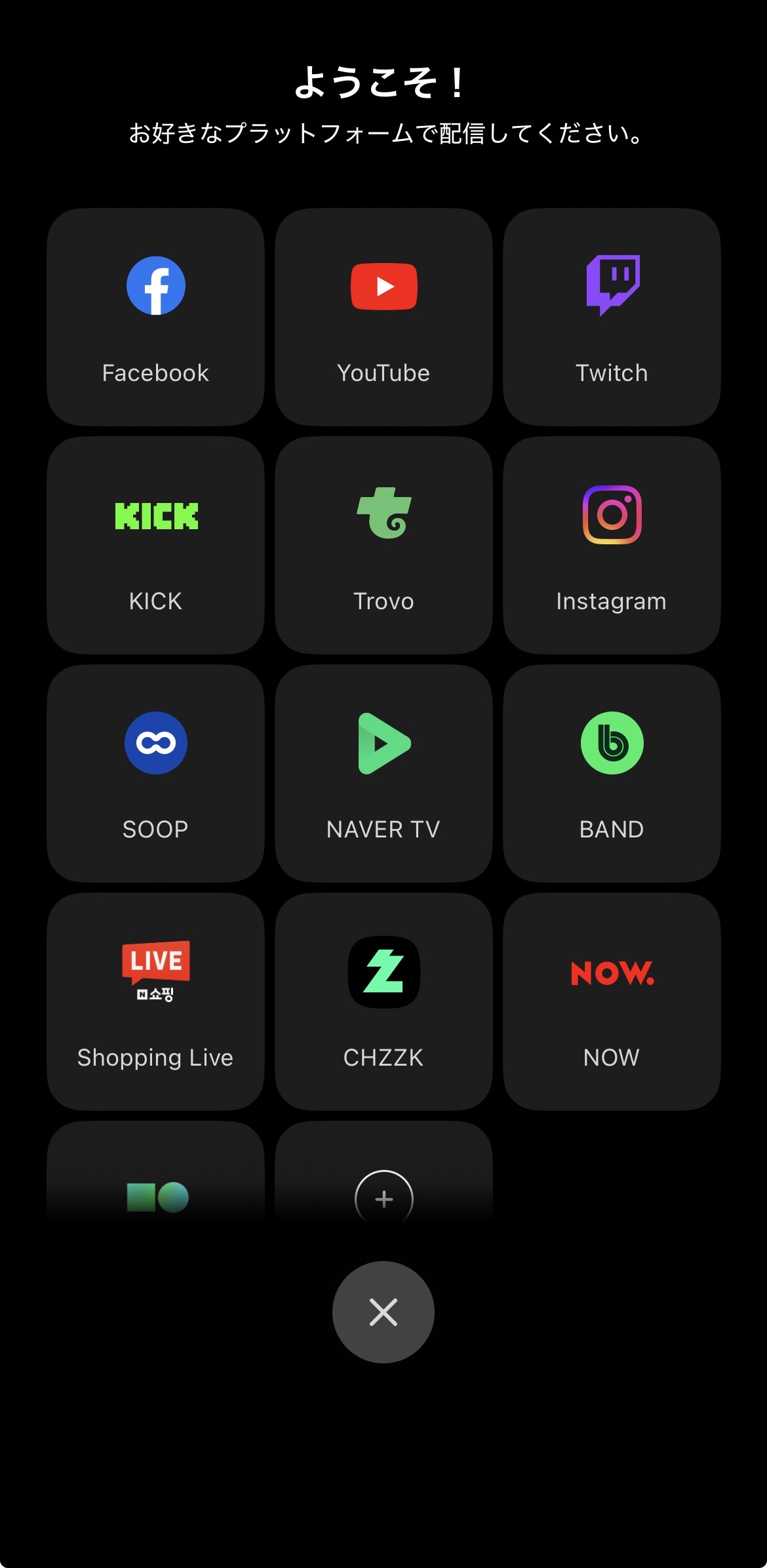
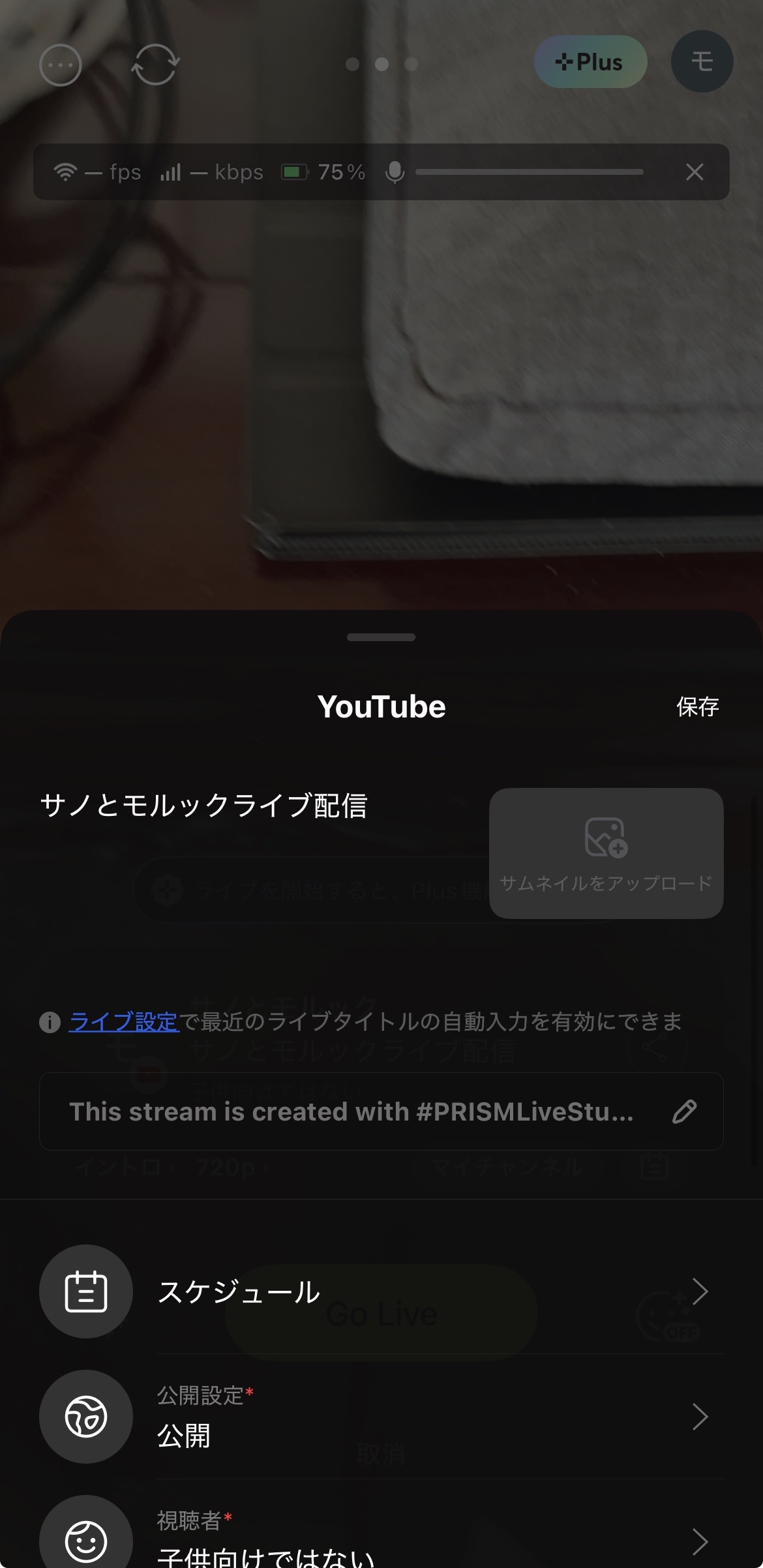
YouTube設定画面で以下を入力します:
- タイトル — 例:「〇〇大会 準決勝 ライブ」
- 公開設定 — 「公開」または「限定公開」
- 視聴者 — 「子供向けではない」
入力したら「保存」をタップしてカメラ画面に戻ります。
有効化には最大24時間かかります。大会の前日までに設定しておきましょう。登録者50人が必要です。
カメラ画面を横にスワイプして「My Studio」を開きます。ここに配信画面へ重ねるオーバーレイ(ウェブソース)を追加します。
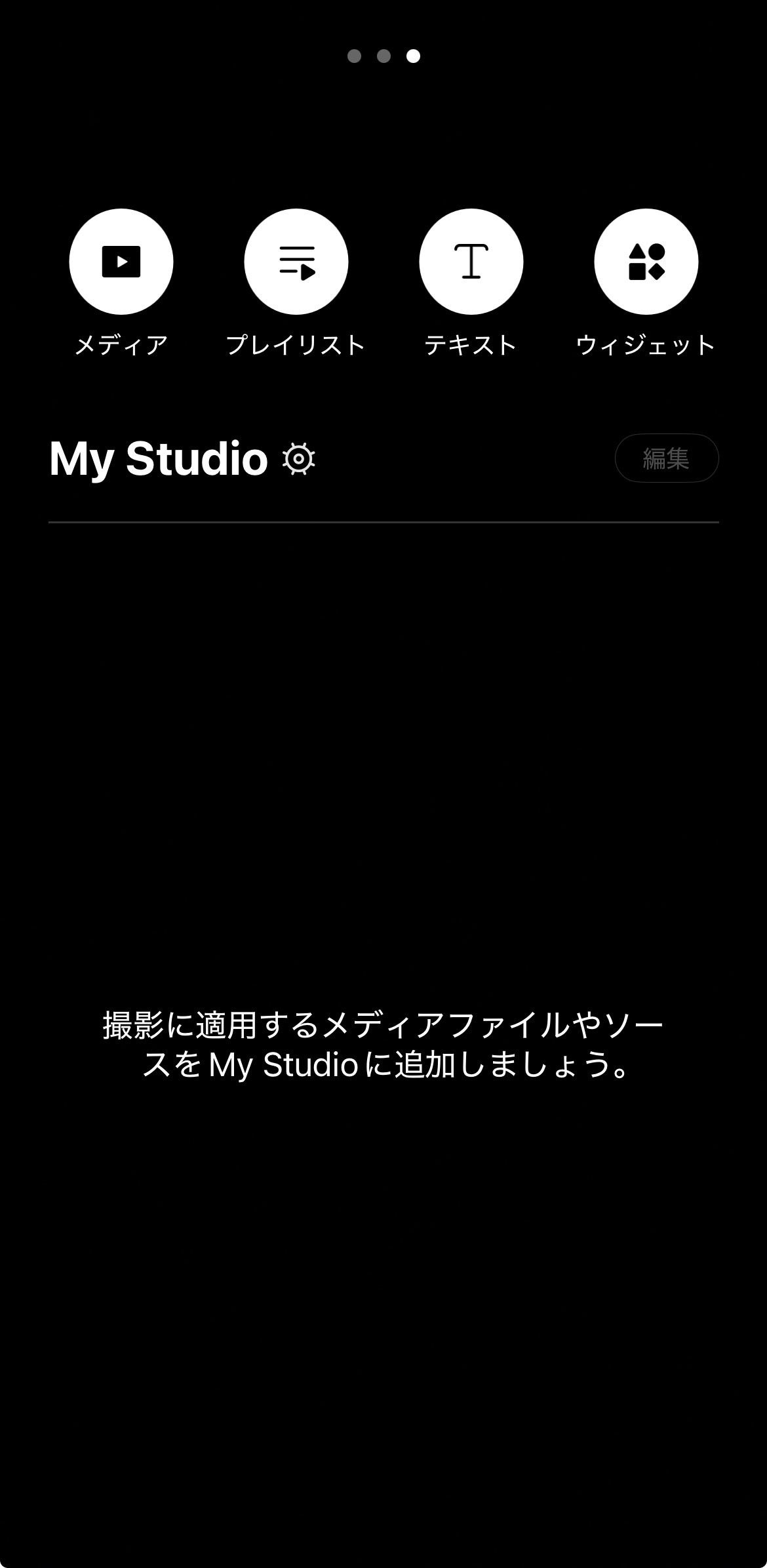
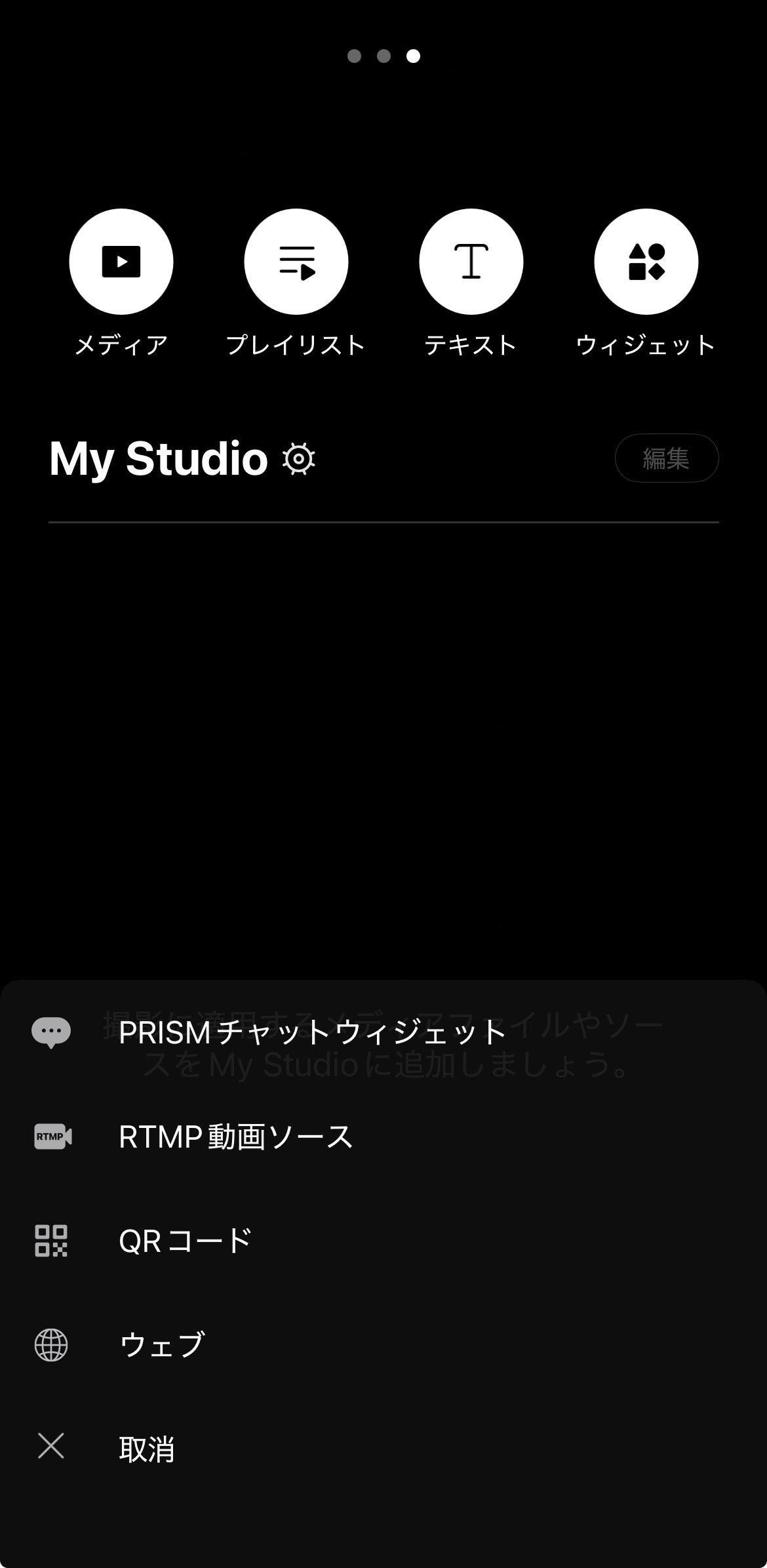
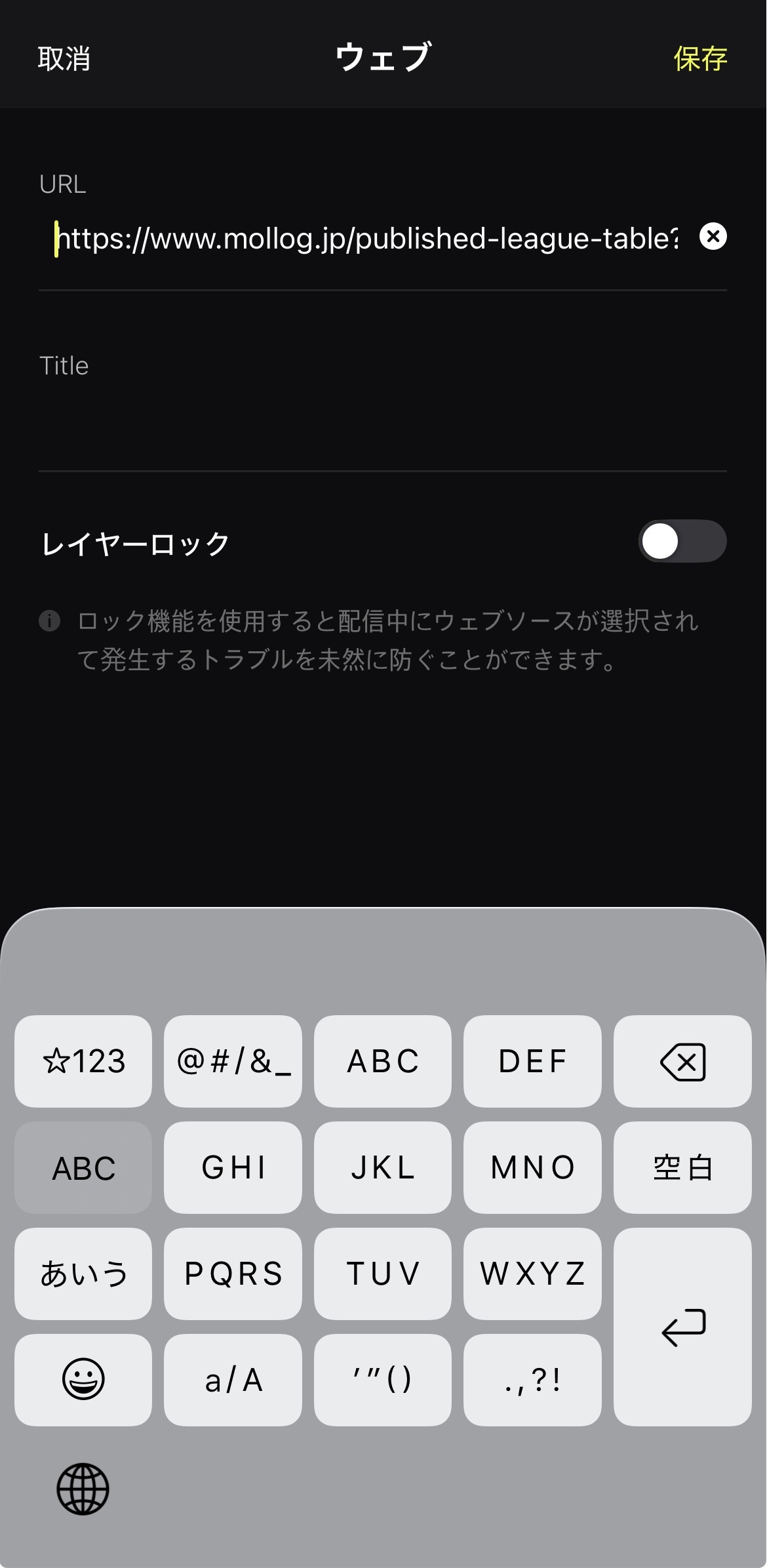
- My Studio で「ウィジェット」をタップ
- メニューから「ウェブ」を選択
- URLにモルログの公開試合URLを貼り付け
- 「保存」をタップ
- 追加されたオーバーレイの位置・サイズを指でドラッグして調整
モルログで公開試合を作成すると、配信用のオーバーレイURLが発行されます。試合ごとにURLが変わるため、次の試合に移る際はURLを更新してください。
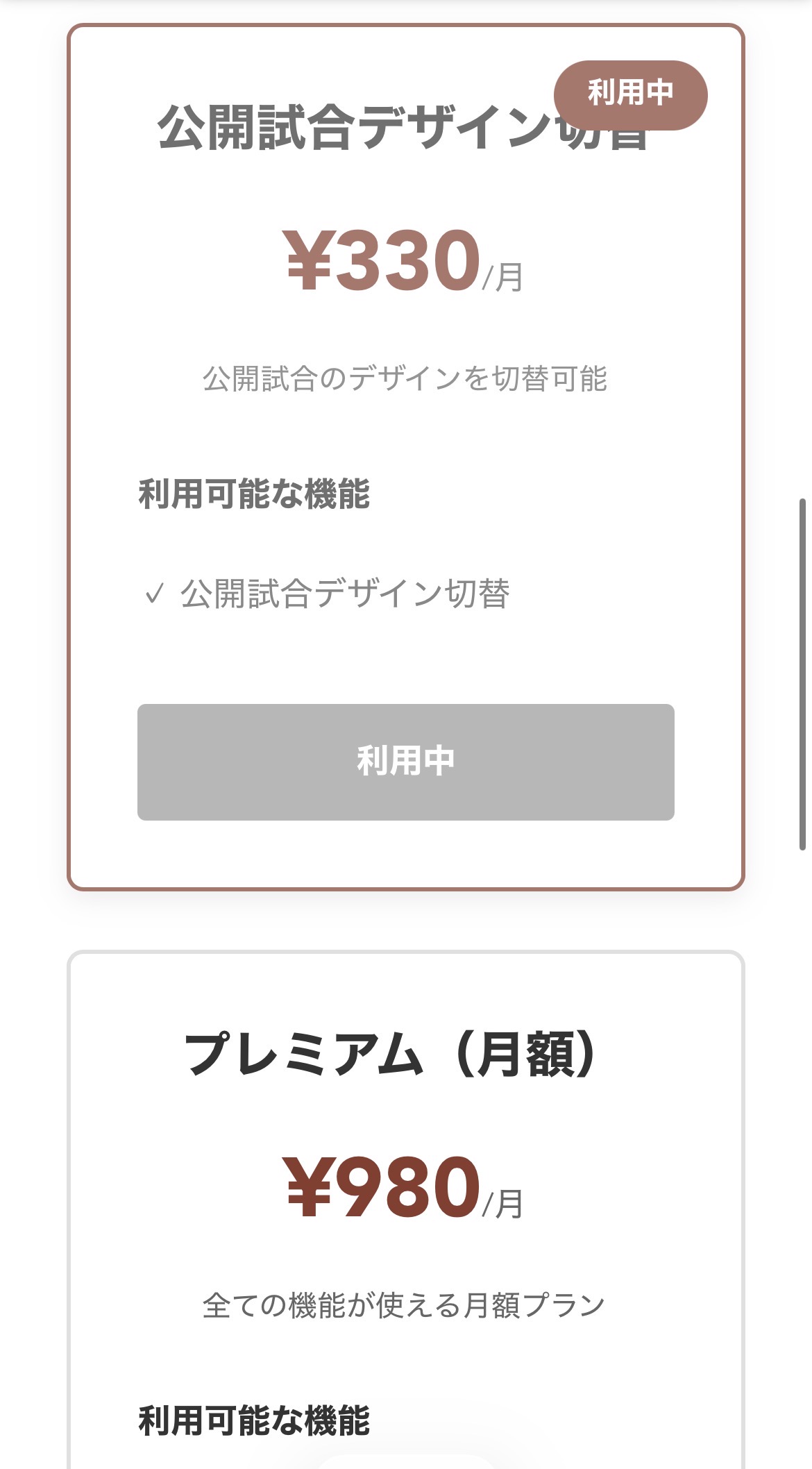
課金するとこうなる:オーバーレイの表示比較
モルログのオーバーレイには2つのデザインがあります。どちらもリアルタイムで更新されます。
チーム名と現在の合計点がシンプルに表示されます。
ターン別の詳細スコアテーブル表示に切り替えられます。
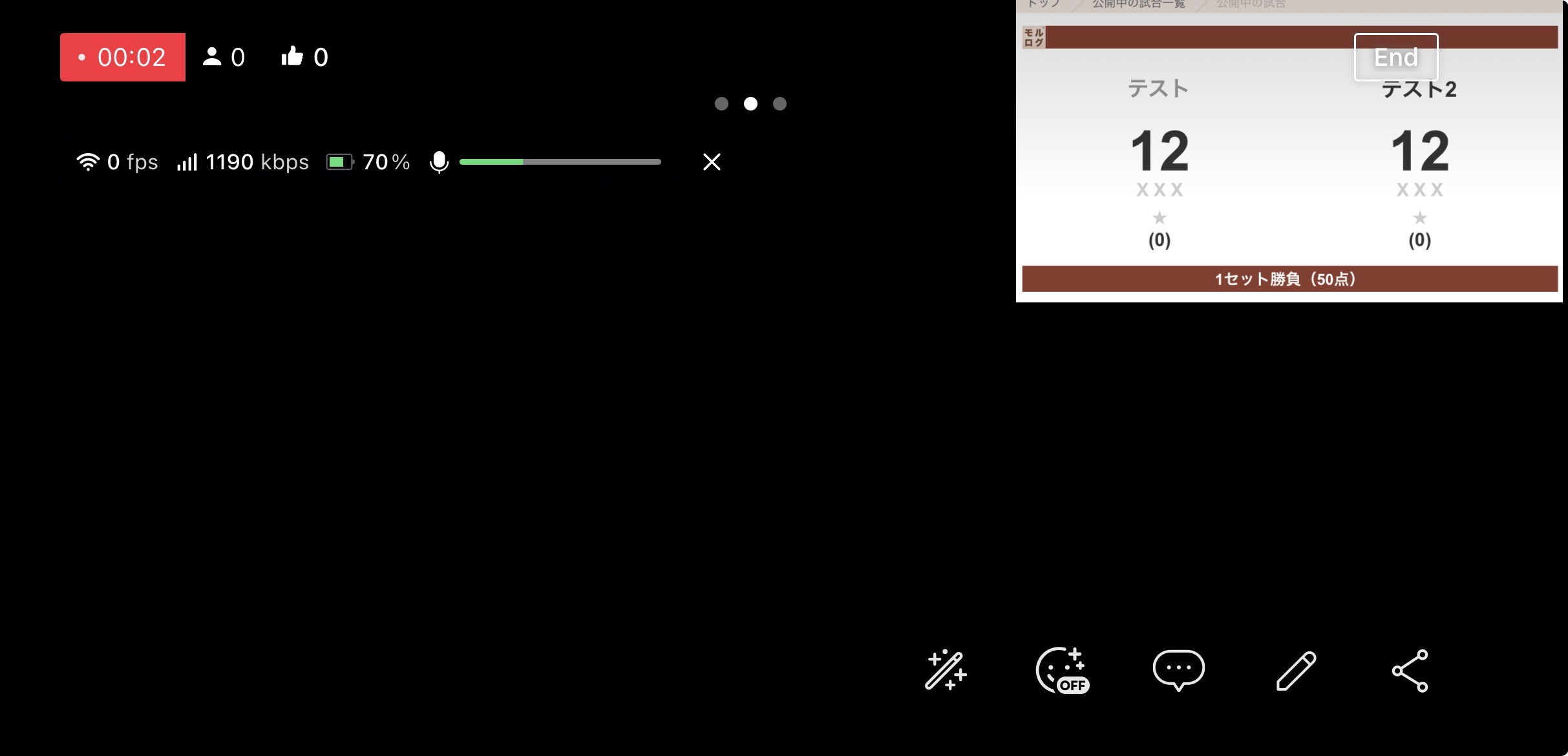
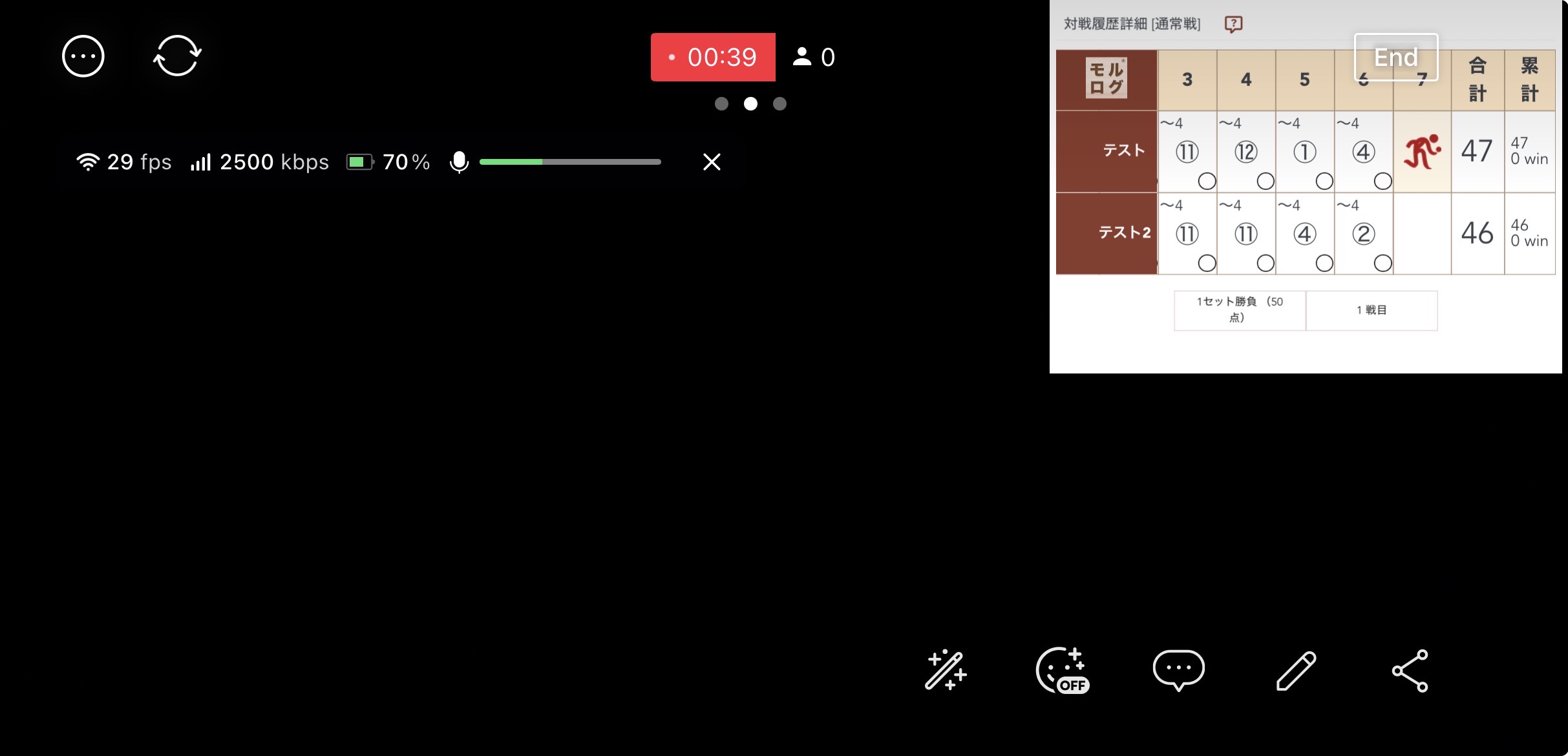
(現在利用中の表示)
大会当日、試合が始まったらモルログのスコア入力画面でスコアを入力します。入力するたびに配信画面のオーバーレイがリアルタイムで更新されます。
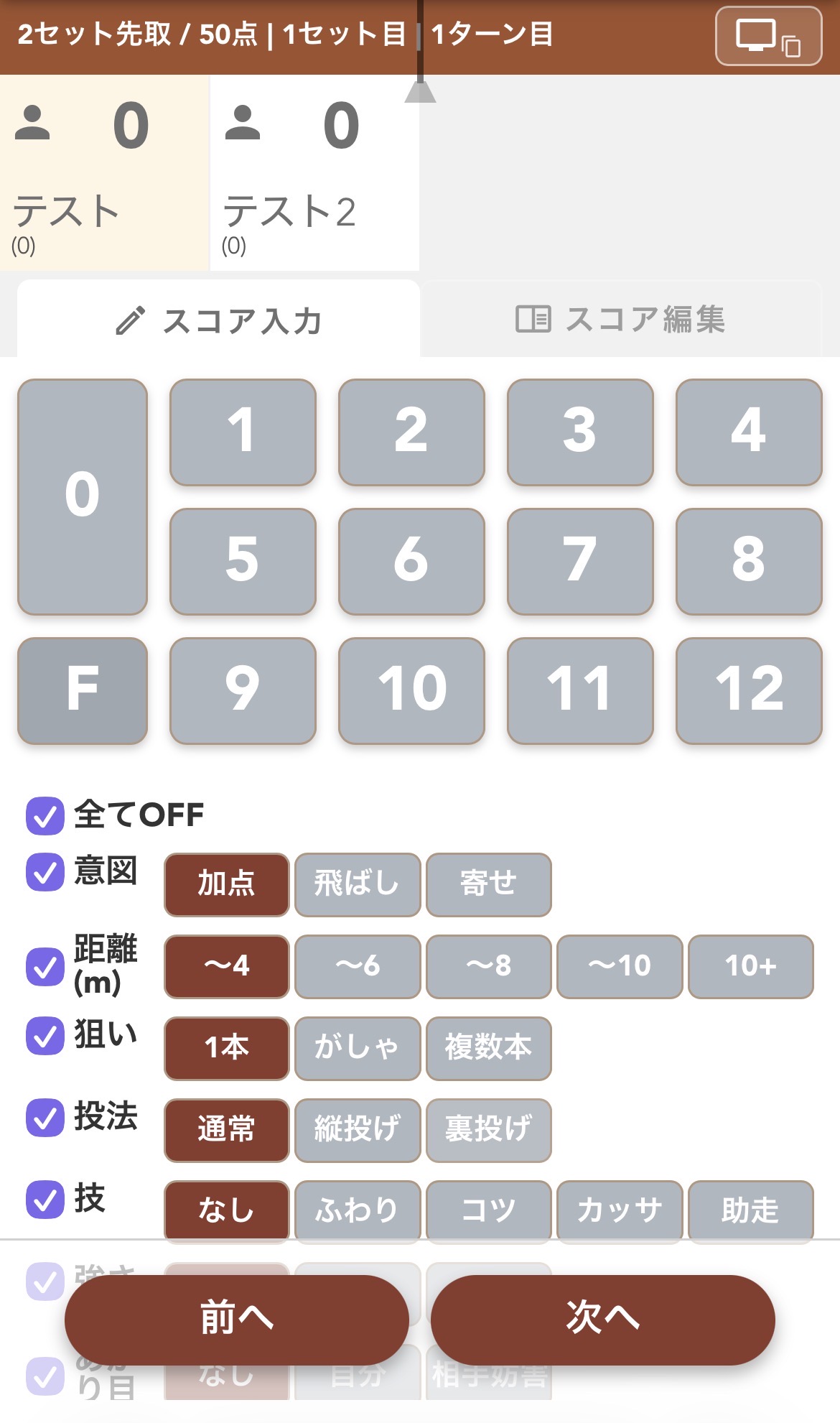
- 倒した本数(0〜12)をタップして入力。F はファウル
- 「次へ」で2選手が交互に入力が進む
- 配信を見ている視聴者のスクリーンにも即座に反映される
次の試合に移る際は、モルログで新しい公開試合を作成し、発行されたURLをPRISM LiveのウェブソースURLに上書き更新してください。
My Studioでオーバーレイの位置を確認したら、カメラ画面に戻って「Ready」ボタンをタップします。ボタンが「Go LIVE」に変わったらタップして配信開始です。
配信中はステータスバーに fps・kbps・バッテリー残量・音声レベル が表示されます。
- kbps が極端に低い場合は回線が不安定なサイン。Wi-Fi環境を確認してください
- バッテリー消費が大きいため、モバイルバッテリーや給電しながらの配信を推奨します
左上の「×」をタップして配信を終了します。試合の合間に一度終了して、次の試合で新たに開始する運用もOKです。
PRISM Live以外に Streamlabs を使っても同様の配信ができます。モルログのURLをウェブソースとして追加する操作はほぼ同じです。
- Streamlabsは日本語の解説記事が多く、検索しやすい
- UIは異なるが「ウェブソースにURLを追加」という基本フローは同じ
- どちらのアプリを選んでもモルログオーバーレイは使えます
Streamlabsでは、「シーン」にウェブソースを追加してURLを入力します。操作の手順はPRISM Liveと同様です。